클러스터를 열어 보는 가장
안전한 창
kubeconfig 파일만 선택하면 Pod와 로그, 셸, 포트 포워딩까지 바로 확인할 수 있습니다. 계정도 로그인도 필요 없고, 다른 서버를 거치지 않고 내 Mac과 클러스터 사이에서만 동작합니다. 모든 컨텍스트는 읽기 전용으로 시작해 운영 클러스터에서도 안심하고 확인할 수 있습니다.
회원가입 없이, 설치 후 kubeconfig만 선택하면 바로 사용할 수 있습니다.
- macOS 13 이상 · Apple Silicon
- 읽기 전용으로 시작
- 데이터 수집 없음
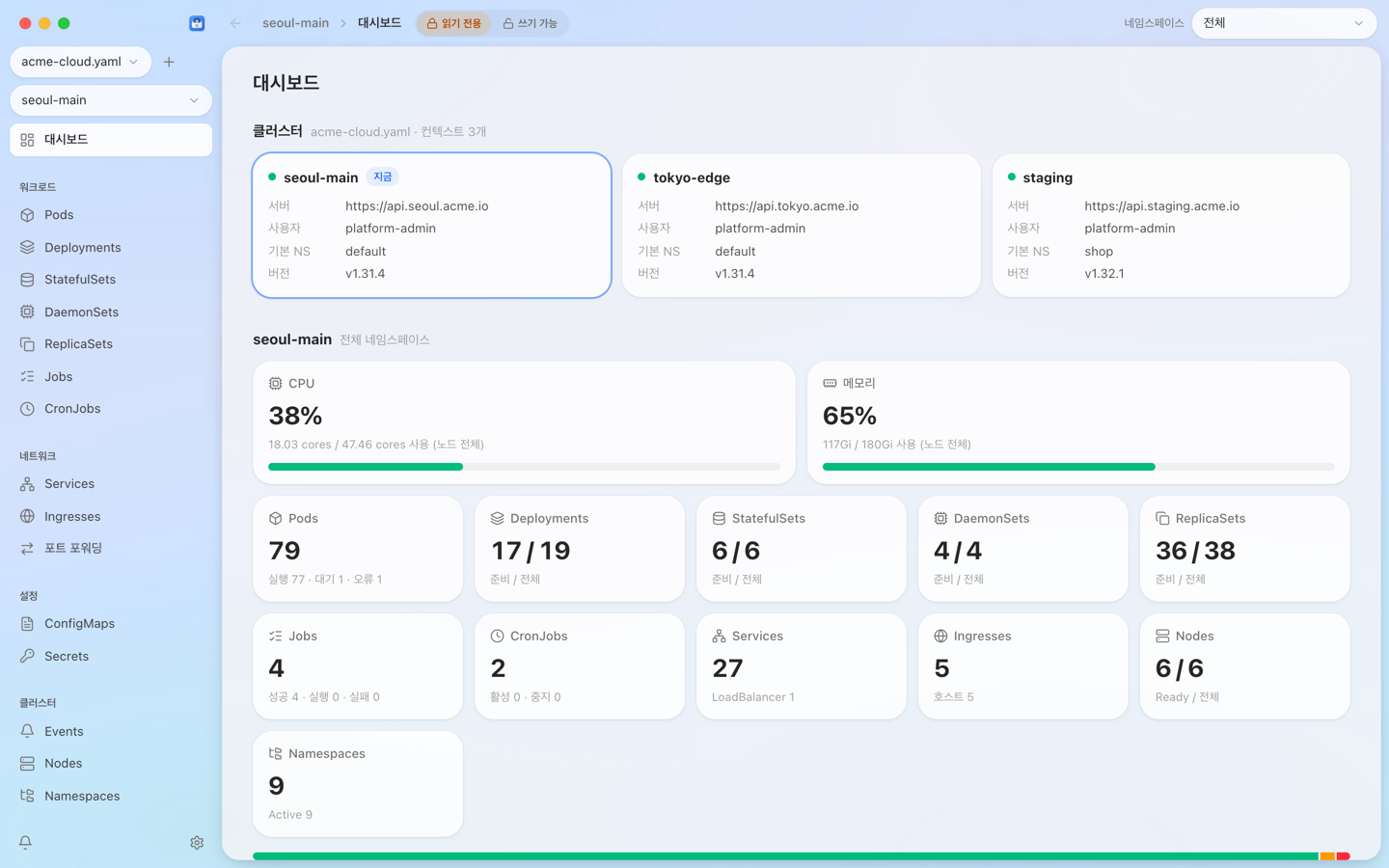 여러 컨텍스트를 한 화면에서
CPU · 메모리 · 리소스 현황
CrashLoop · NotReady를 Mac 알림으로
읽기 전용 — 초록 테두리
여러 컨텍스트를 한 화면에서
CPU · 메모리 · 리소스 현황
CrashLoop · NotReady를 Mac 알림으로
읽기 전용 — 초록 테두리
kubectl을 입력하기 전에, 먼저 확인합니다
대시보드에서 상태를 확인하고, 연관 리소스로 이동하고, 로그와 셸을 바로 열어 봅니다. 터미널을 열기 전에 원인을 찾을 수 있습니다.
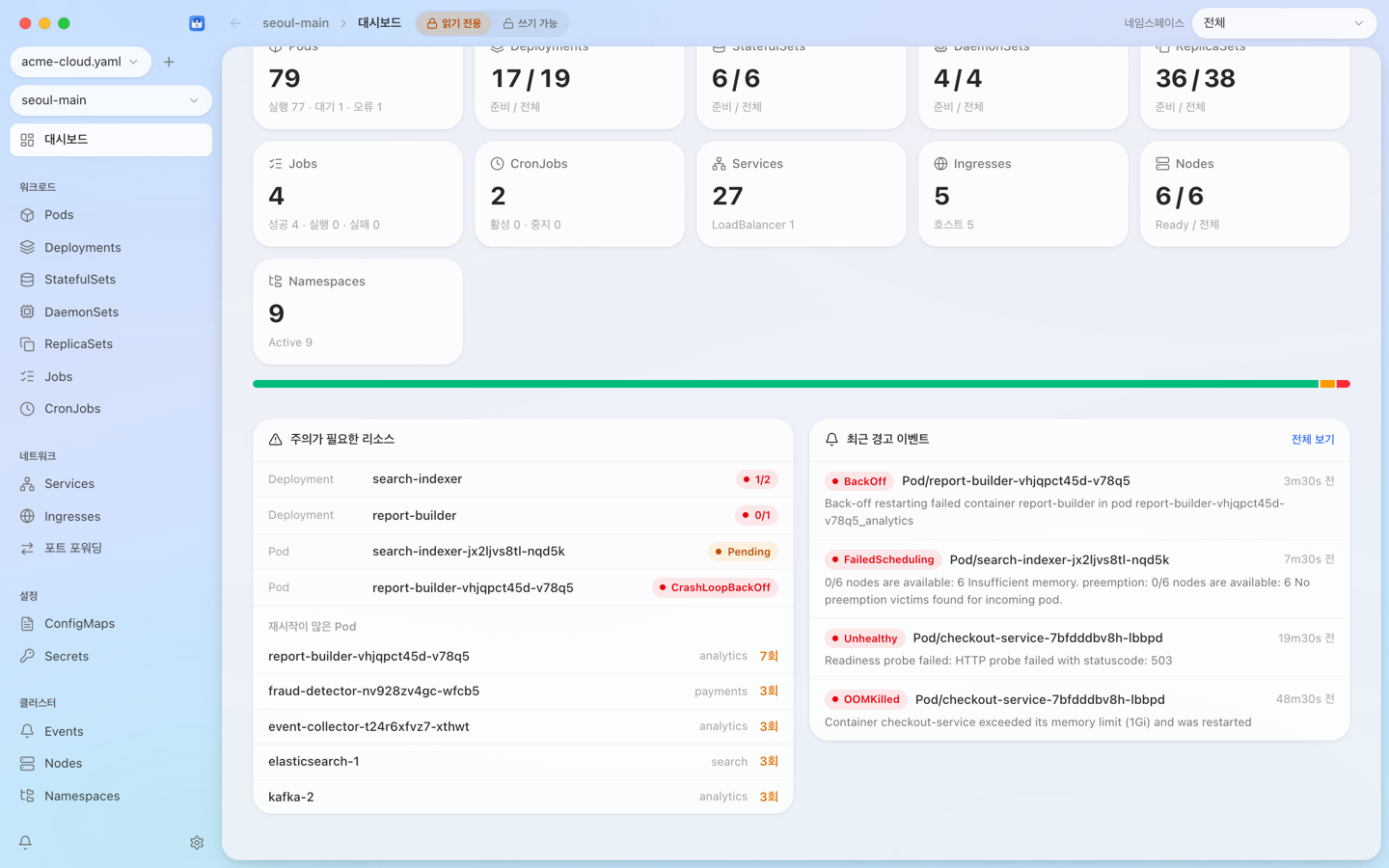
한눈에 보는 대시보드
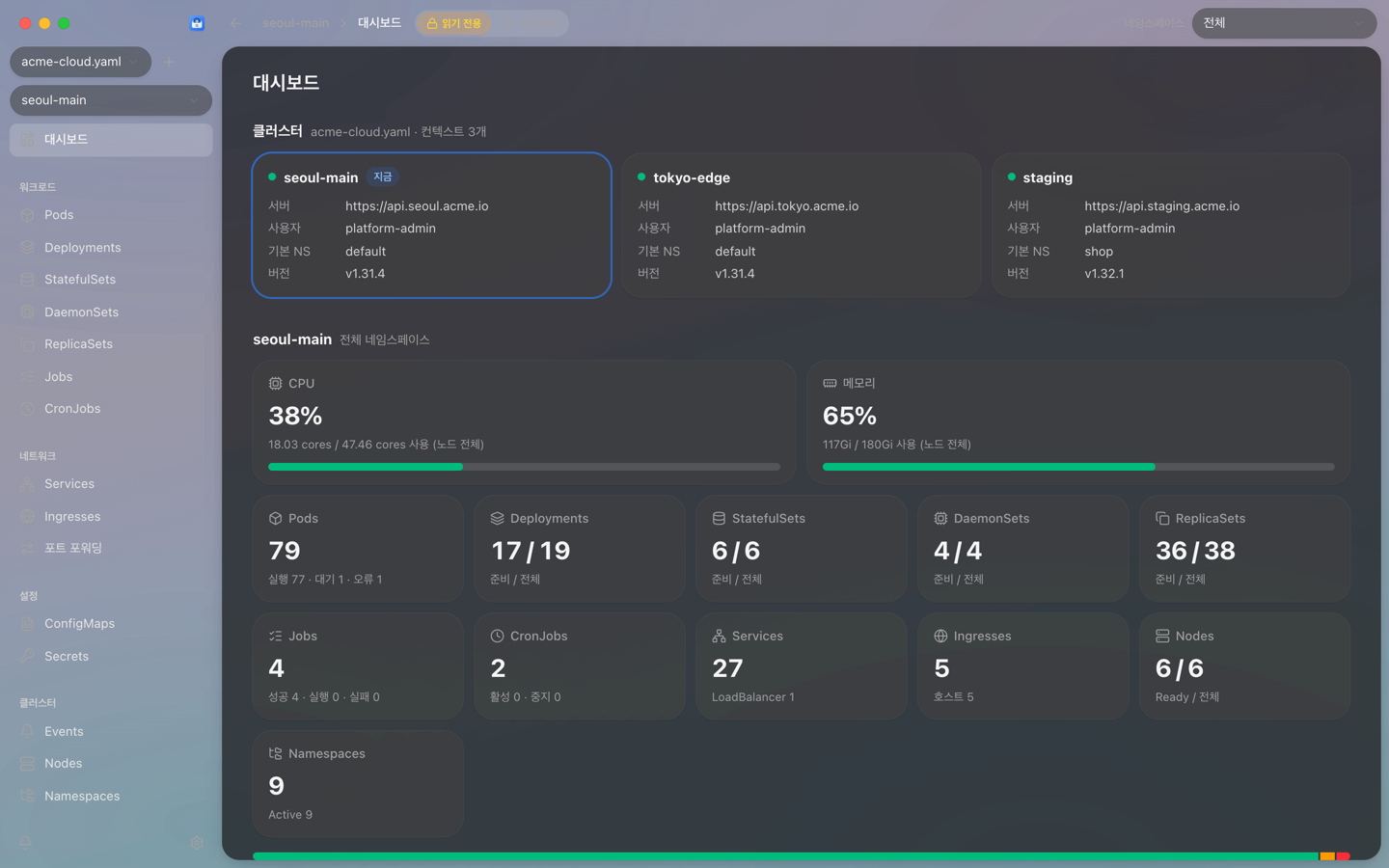
클러스터별 연결 상태와 버전, CPU · 메모리 사용률을 카드로 표시합니다. Pod, Deployment, StatefulSet, DaemonSet, Job의 현황을 숫자로 보여 주고, 재시작이 많은 Pod와 준비되지 않은 워크로드, 최근 경고 이벤트는 「주의가 필요한 리소스」에 따로 모아 보여 줍니다.
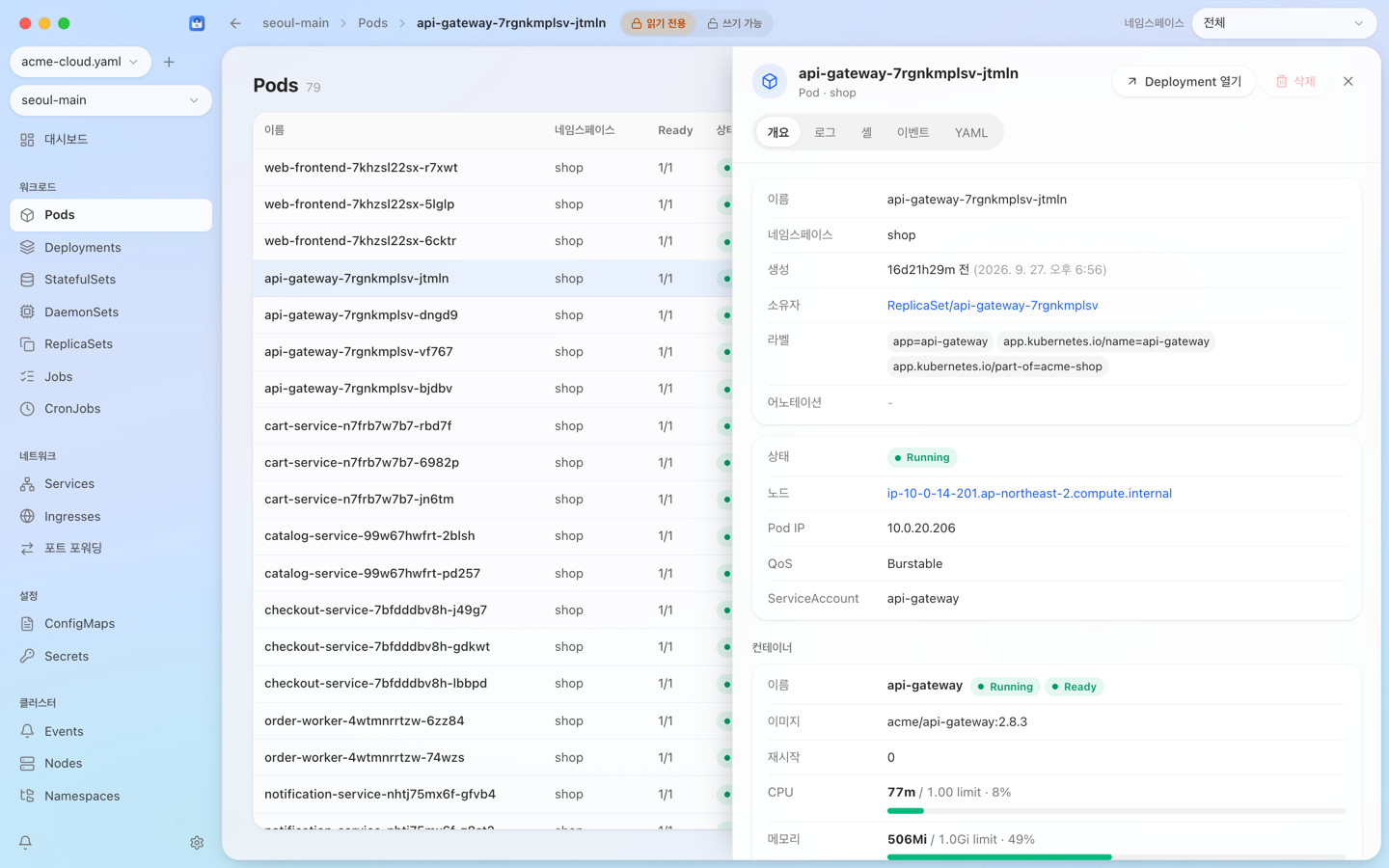
연관 리소스를 따라 이동
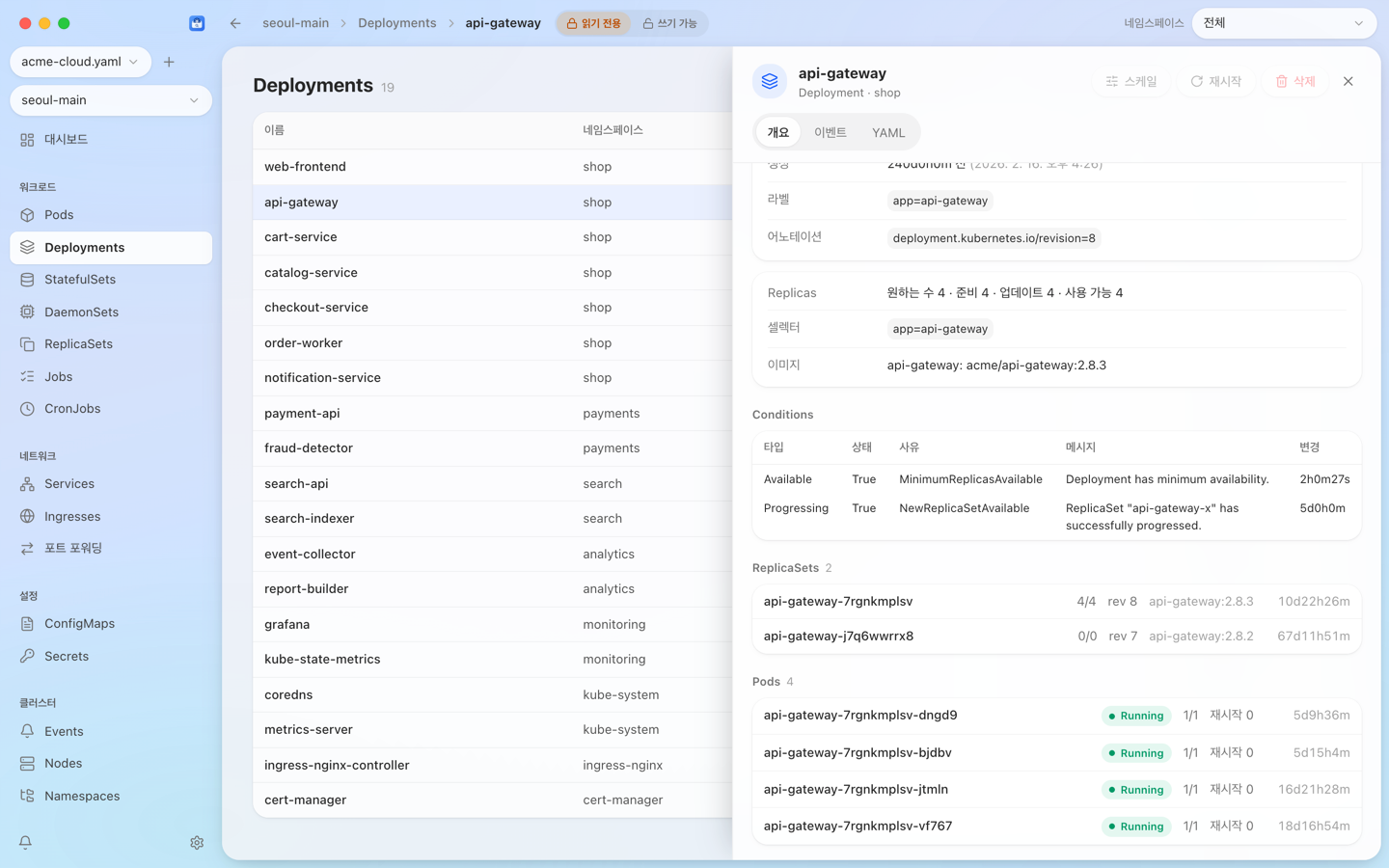
Pod에서 이를 관리하는 Deployment로, Deployment에서 ReplicaSet과 Pod로, Pod에서 실행 중인 Node로 — 이름을 클릭하면 해당 리소스로 이동합니다. 리소스마다 개요 · 이벤트 · YAML을 함께 확인하고, 컨테이너의 상태와 CPU · 메모리 사용량도 같은 화면에서 볼 수 있습니다.
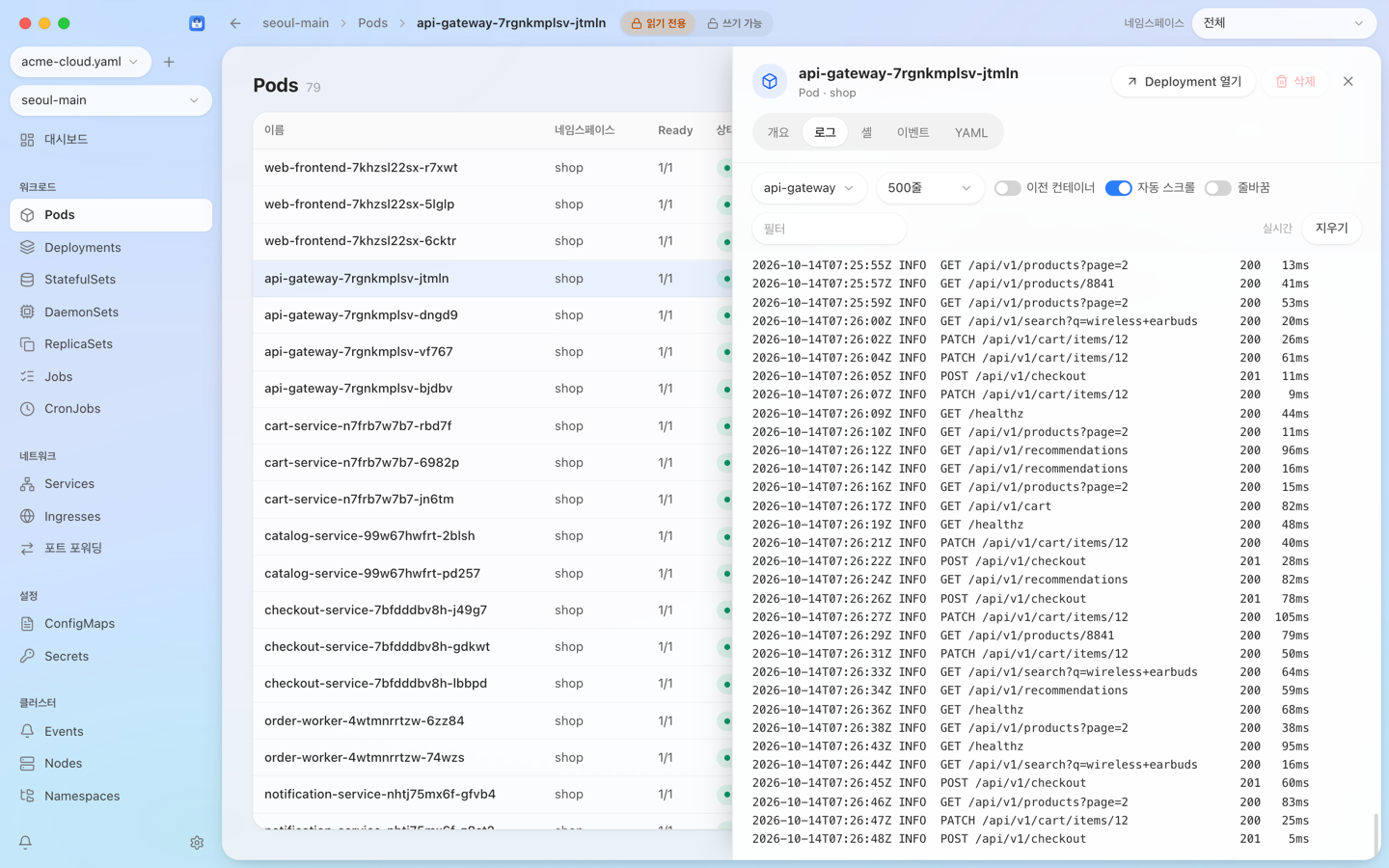
실시간 로그
컨테이너를 선택해 로그를 실시간으로 확인합니다. 이전 컨테이너 로그, 줄 수, 필터, 자동 스크롤과 줄바꿈을 켜고 끄며 문제가 된 줄을 찾을 수 있습니다.
컨테이너 셸
Pod 안으로 바로 접속하는 터미널입니다. 쓰기 가능으로 전환한 컨텍스트에서만 열립니다 — 읽기 전용에서는 버튼이 표시되지 않습니다.
포트 포워딩
Pod나 Service의 포트를 내 Mac으로 연결하고 브라우저로 바로 엽니다. 연결은 내 기기의 127.0.0.1에서만 받습니다.
외부 AI 도구가 클러스터를 확인합니다
설정 → 「AI」를 켜면 모아렌즈가 내 Mac 안에서만 접속할 수 있는 MCP 서버(127.0.0.1)를 엽니다. Claude Code · Cursor 같은 AI 도구가 이 서버로 컨텍스트와 네임스페이스, 리소스 목록, YAML, Pod 로그, 이벤트, 사용량, 앱 알림을 읽어 「왜 이 Pod가 계속 재시작되는지」 같은 원인을 분석해 줍니다. Secret 값은 가린 채로 전달하고, 스케일 · 재시작은 쓰기 가능으로 전환한 컨텍스트에서만 가능합니다. 삭제 · YAML 적용 · 셸은 제공하지 않습니다 — AI에게는 조회 권한만 주고 변경 권한은 주지 않습니다.
클러스터 알림
선택한 클러스터에서 Pod 재시작, CrashLoopBackOff, Pod 실패, 노드 NotReady가 발생하면 Mac 알림으로 알려 줍니다. 알림을 클릭하면 해당 Pod로 바로 이동합니다.
Secret 값은 가려서 표시합니다
Secret 값은 기본으로 가려져 있고, 필요할 때만 항목별로 디코딩해서 확인합니다. 화면을 함께 보는 상황에서도 값이 그대로 노출되지 않습니다.
테마와 언어
라이트 · 다크 모드와 13가지 배경 테마를 지원합니다. 한국어를 포함한 11개 언어를 지원하고, 설정은 이 Mac에만 저장됩니다.
운영 클러스터도 안심하고 열 수 있게
모든 컨텍스트는 읽기 전용으로 시작합니다. 변경이 필요할 때만 헤더에서 쓰기 가능으로 전환하고, 화면 테두리 색으로 현재 상태를 항상 확인할 수 있습니다.
- 처음 여는 모든 컨텍스트의 기본 상태입니다
- 대시보드 · 리소스 · 로그 · 이벤트 · YAML 보기 · 포트 포워딩은 모두 사용할 수 있습니다
- 스케일 · 재시작 · 삭제 · YAML 적용 · 셸은 차단됩니다
- AI 도구(MCP)도 조회만 할 수 있습니다
- 헤더의 버튼을 눌러 컨텍스트별로 전환합니다
- 스케일 · 재시작 · 삭제 · YAML 적용 · 셸을 사용할 수 있습니다
- 변경 전에는 리소스 이름을 한 번 더 입력해야 실행됩니다
- 잠금 상태는 이 Mac에 저장되어 다음에 열어도 유지됩니다
kubeconfig는 복사하지 않습니다
접속 주소 · 토큰 · 인증서 같은 인증 정보는 앱에 따로 저장하지 않습니다. 접속할 때마다 선택한 원본 파일을 읽습니다.
내 Mac과 클러스터 사이에서만
kubeconfig에 지정된 API 서버에만 접속합니다. 조회 · 로그 · 셸 · 포트 포워딩 · 변경 요청은 모두 내 Mac과 해당 클러스터 사이에서만 오갑니다.
외부로 전송하는 데이터가 없습니다
계정도 로그인도 없고, 사용 기록 · 오류 보고 · 광고 식별자를 수집하지 않습니다. 내 클러스터 외에는 어디로도 데이터를 보내지 않습니다.
설정은 이 Mac에만
선택한 kubeconfig의 위치와 화면 설정, 잠금 상태, 알림 기록은 이 Mac의 앱 저장 공간에만 저장됩니다. 앱을 삭제하면 함께 삭제됩니다.
화면 그대로 보기
옆으로 넘기며 살펴보세요. 계속 개선하고 있어 현재 앱과 조금 다를 수 있습니다.
다운로드하고 시작하기
Mac App Store에서 다운로드할 수 있습니다. 설치 후 kubeconfig 파일이나 폴더를 한 번 선택하면 바로 사용할 수 있습니다.
Mac
macOS 13 이상 · Apple Silicon(M1 이후)설치와 업데이트는 App Store에서 처리합니다 — 앱 안의 「업데이트 확인」은 스토어에 새 버전이 있는지 확인하고, 있으면 스토어를 열어 줍니다.
처음 한 번, kubeconfig 선택
App Store 앱은 샌드박스에서 실행되어 ~/.kube를 바로 읽을 수 없습니다. 처음 열면 파일 선택 창에서 폴더나 파일을 한 번 선택하고, 그 접근 허용을 기억해 다음부터는 묻지 않습니다.
업데이트는 App Store에서
App Store가 새 버전을 자동으로 업데이트합니다 — 따로 다운로드해 설치할 필요가 없습니다.
자주 묻는 질문
더 궁금한 점은 support@notes.ai.kr로 문의해 주세요.
어떤 기기에서 쓸 수 있나요?
Apple Silicon(M1 이후) Mac에서 macOS 13 이상이면 사용할 수 있습니다. 인텔 Mac과 Windows · Linux용은 아직 없습니다.
무엇이 있어야 쓸 수 있나요?
접속 권한이 있는 쿠버네티스 클러스터의 kubeconfig 파일이 필요합니다. kubectl로 이미 접속되는 클러스터라면 그 파일을 그대로 선택하면 됩니다. 계정이나 회원가입은 필요 없습니다.
운영 클러스터를 열어도 괜찮을까요?
모든 컨텍스트는 읽기 전용으로 시작하고, 그 상태에서는 스케일 · 재시작 · 삭제 · YAML 적용 · 셸이 차단됩니다. 변경이 필요할 때만 헤더에서 쓰기 가능으로 전환하고, 그때도 리소스 이름을 한 번 더 입력해야 실행됩니다. 화면 테두리가 초록이면 읽기 전용, 빨강이면 쓰기 가능입니다.
kubeconfig의 토큰이 어디로 가나요?
kubeconfig에 지정된 API 서버로만 전송됩니다. 앱은 파일 내용을 따로 복사하거나 저장하지 않고, 접속할 때마다 원본을 읽습니다. 내 클러스터 외에는 어디로도 데이터를 보내지 않습니다.
왜 처음에 파일 선택 창이 뜨나요?
App Store 앱은 샌드박스에서 실행되어 ~/.kube를 바로 읽을 수 없습니다. 처음 한 번 폴더나 파일을 선택하면 그 접근 허용을 기억해 다음부터는 묻지 않습니다. 허용 정보는 이 Mac에만 저장됩니다.
AI 도구와는 어떻게 연결하나요?
설정 → 「AI」를 켜면 내 Mac 안(127.0.0.1)에서만 접속할 수 있는 MCP 주소가 표시됩니다. 그 주소를 Claude Code · Cursor 같은 도구의 MCP 설정에 추가하면 해당 도구가 컨텍스트 · 리소스 · YAML · 로그 · 이벤트 · 사용량 · 알림을 조회할 수 있습니다. Secret 값은 가려서 전달하고, 삭제 · YAML 적용 · 셸은 제공하지 않습니다. 사용하지 않으면 켜지 않아도 됩니다.
알림은 어떻게 오나요?
설정에서 알림을 켠 클러스터만 주기적으로 조회해, Pod 재시작 · CrashLoopBackOff · Pod 실패 · 노드 NotReady가 발생하면 Mac 알림으로 알려 줍니다. 알림은 이 Mac 안에서 생성되며, 별도의 푸시 서버를 거치지 않습니다.
어떤 리소스를 볼 수 있나요?
Pod, Deployment, StatefulSet, DaemonSet, ReplicaSet, Job, CronJob, Service, Ingress, ConfigMap, Secret, Event, Node, Namespace입니다. 리소스마다 개요 · 이벤트 · YAML을 확인할 수 있고, Pod는 로그 · 셸 · 포트 포워딩까지 사용할 수 있습니다.
한국어 외에 다른 언어도 지원하나요?
네. 한국어 · 영어 · 일본어 · 중국어(간체 · 번체) · 독일어 · 프랑스어 · 베트남어 · 태국어 · 인도네시아어 등 11개 언어를 지원합니다. 처음에는 Mac의 시스템 언어를 따르고, 설정에서 바꿀 수 있습니다.
Lens나 OpenLens와 관계가 있나요?
아니요. 모아렌즈는 독립적으로 만든 앱이며, Kubernetes 프로젝트나 CNCF, 다른 쿠버네티스 클라이언트와 관련이 없습니다. Kubernetes는 The Linux Foundation의 등록 상표입니다.
지금 다운로드하고
클러스터를 확인해 보세요
회원가입 없이, 설치하고 kubeconfig를 선택하기까지 1분이면 됩니다. 읽기 전용으로 시작하므로 처음 여는 클러스터도 안심입니다.